
안녕하세요. 저번 포스팅에는 GitHub와 GitHub Copilot에 대해서 간략히 알아보았습니다.
이번 포스팅에서는 그래서 GitHub Copilot 그거 왜 쓰는건데? 라는 생각을 가질 수 있으니 GitHub Copilot에 대한 장점과
개발자들이 자주 사용하는 VScode에서 설치하는 방법, 사용 방법에 대해서 알아보고자 합니다.
GitHub Copilot 장점
요즘 클로드, Codex 등 다양한 AI들이 있죠. 그럼에도 불구하고 기업에서 GitHub Copilot을 찾는 이유는 뭘까요?
여러가지 이유가 있겠지만 그 중 하나는 '보안' 입니다.
AI 시대에 개발에 있어서 AI를 안쓰는 사례를 보기에는 요즘 보기가 힘든데요, 그만큼 보안 사고도 많이 나오고 있습니다. GitHub Copliot은 이를 방지하고자 여러 보안 기능을 제공하고 있습니다.
GitHub Copliot 장점 - 보안측면
- 코드 학습 제외 및 즉시 삭제: 비즈니스 및 엔터프라이즈 요금제에서는 개발자가 작성한 프롬프트와 코드를 AI 모델 학습에 절대 사용하지 않습니다.
- 데이터 미저장: AI 모델이 제안을 생성하고 나면 전달된 코드 스니펫은 서버에서 즉시 폐기합니다.
- 실시간 취약 코드 차단: Copilot 내부에는 보안 취약점 필터가 내역을 실시간으로 감시합니다. 하드코딩된 자격 증명(API Key, 비밀번호 등) SQL 인잭션, 크로스사이트 스크립팅(XSS) 같은 흔한 보안 패턴이 포함되어 있으면 이를 자동으로 감지하고 차단하거나 수정된 코드를 제안합니다.
- 퍼블릭 코드 복제 차단: AI가 제안한 코드가 기존 오픈소스에 있는 특정 코드와 약 150자 이상 똑같이 일치하는지 실시간으로 확인합니다.
- 자동 코드 검토: 단순히 코드를 짜주는 것을 넘어, 작성된 코드의 논리적인 오류나 잠재적인 보안 구멍을 찾아내는 봇(Agent) 기능을 지원합니다.
- 중요 자산 접근 제어: 기업 관리자는 보안이 극도로 중요한 특정 저장소나 파일 내부의 데이터가 Copilot 컨텍스트로 활용되지 않도록 접근 제외 설정을 커스텀할 수 있습니다.
GitHub Copilot 가격
요즘은 장난식으로 'AI 월세'라고도 표현하죠. 그만큼 여러 AI를 사용하고 사용료를 지불하는데 있습니다. 보통은 AI들은 Free급으로는 퀄리티있는 성과를 내지 못하니 말이죠...
GitHub Copilot 같은 경우에는 개인용과 비즈니스용으로 나뉩니다.
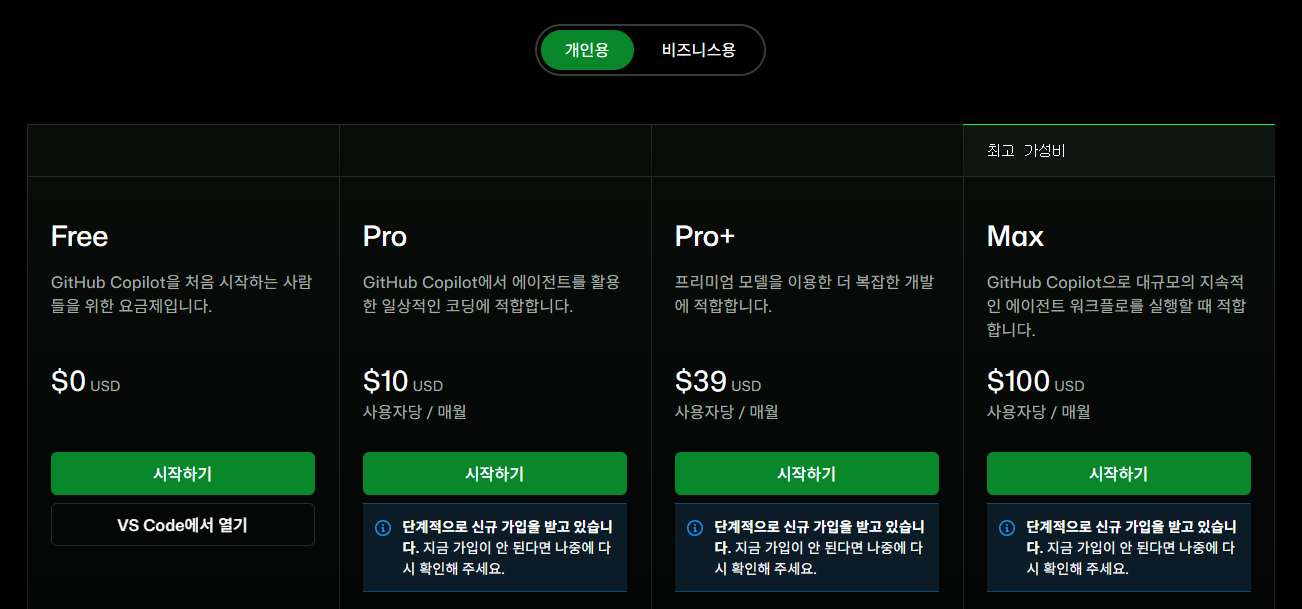
개인용 플랜(Individual Plans)
- Free ($0): 제한된 채팅 및 에이전트 사용량, 월 2000회 코드 완성 제공
- Pro ($10): 무제한 코드 완성, $15 상당의 월간 AI 크레딧 포함, 3자 에이전트 접근
- Pro+ ($39): Pro 기능 + 프리미엄 모델(Claude Opus 등) 접근, Pro 대비 4배 이상의 사용량
- Max ($100): Pro+ 기능 + 신규 모델 우선 접근, 대규모 워크플로를 위한 고사용량 제공
조직 및 기업용 플랜(Organization & Enterprise)
- Business ($19): 조직 내 사용자 관리 및 라이선스 할당 가능, AI 정책 관리 및 사용 현황 매트릭 제공, 보안 강화 및 IP 방어 기능
- Enterprise ($39): Business의 모든 기능 포함 + 코드베이스 인덱싱, 조직 전체 채팅 정책 설정, 프리미엄 모델 우선 접근 권한
2026년 7월 기준으로 요금제 정책이 변경되었습니다. AI 크레딧이라는 개념이 생겼고 각 플랜마다 AI 크레딧이 한정되어있고 다 소진되었을시 사용한 만큼 더 과금하는 구조입니다. 예를 들어 Pro 라이선스를 구매하였다고 가정했을때 월 $10 상당의 AI 크레딧이 주어지고, 다 사용시 추가로 더 구매하셔야 됩니다.
참고로 저는 Pro 라이선스 구매 후 3시간만에 다 소진했습니다...저 같은 개인으로 사용하시는 분들은 클로드 추천드립니다 ^^
GitHub Copilot 사용하기
GitHub Copilot을 사용하기 위해서는 다음과 같이 준비가 되어있어야 합니다.
- GitHub 계정
- IDE(Visual Studio Code, Visual Studio, JetBrains IDE 제품군 등)
VS Code에서 GitHub Copilot 설치
1. VS Code 좌측에 확장 메뉴에 접근합니다.

2. "GitHub Copilot Chat" 검색
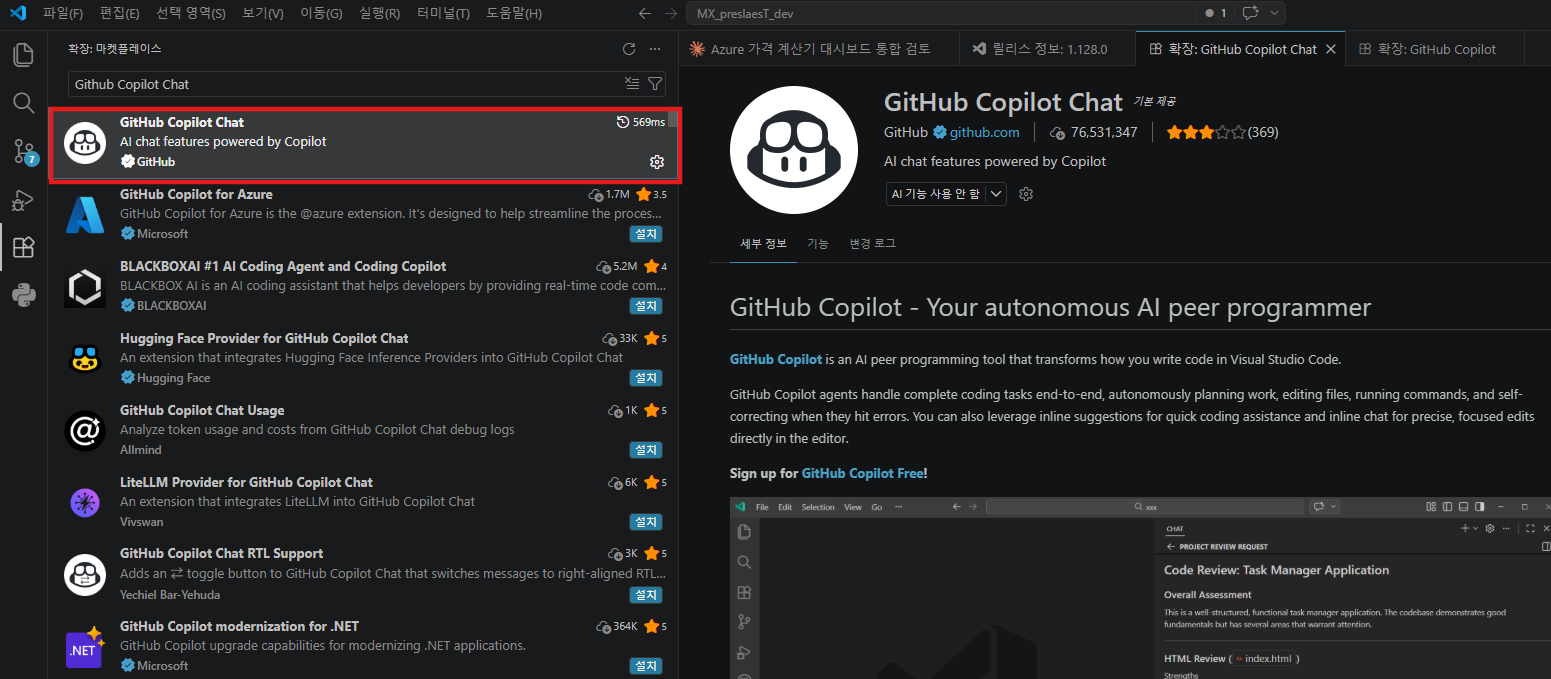
기존에는 GitHub Copilot과 GitHub Copilot Chat이 따로 있었지만 현재는 통합되어 있습니다.
3. VS Code 하단에 GitHub 아이콘 클릭
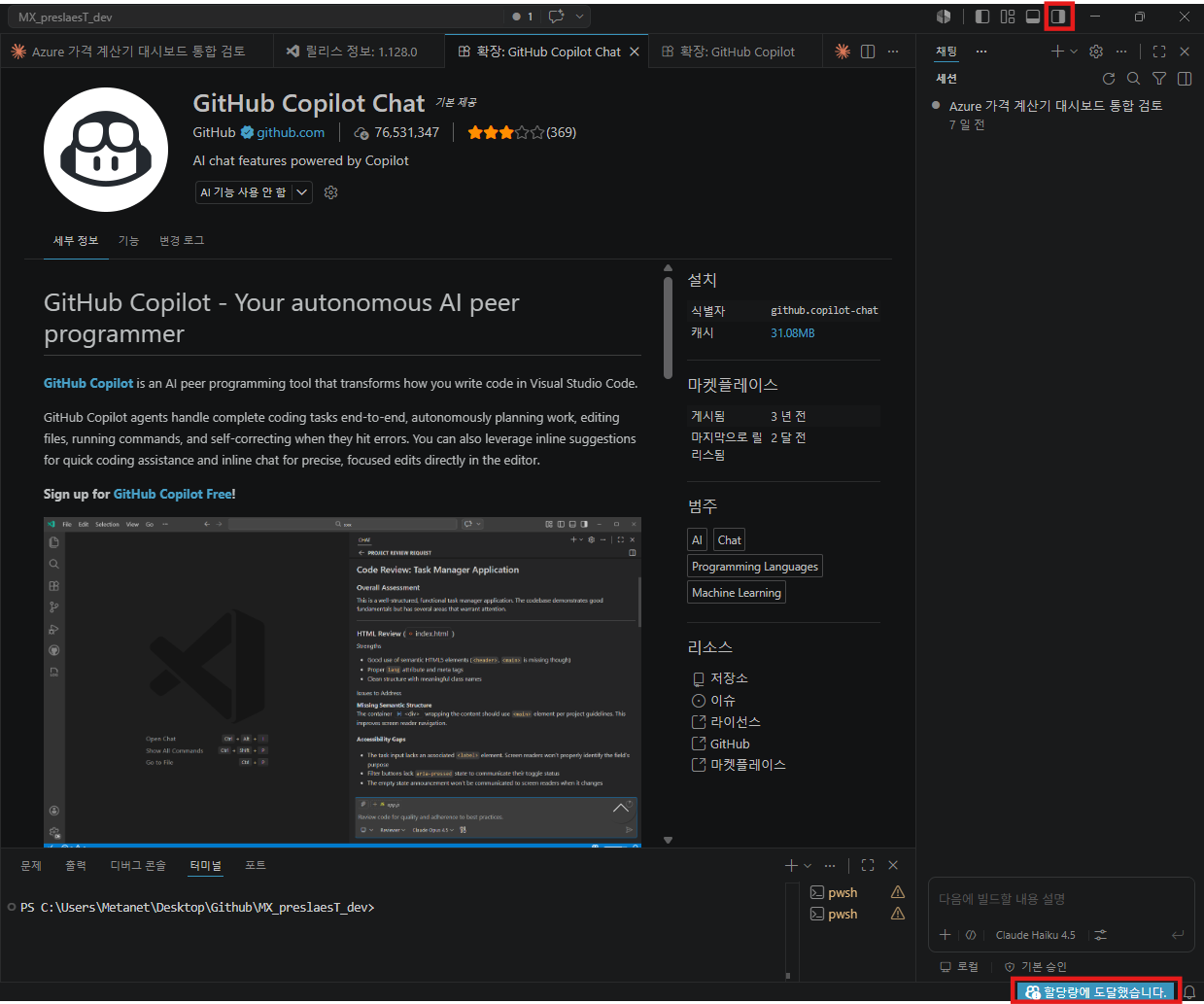
하단에 GitHub Copilot 아이콘을 누르시면 내가 얼만큼 사용했는지, 남은 AI 크래딧이 몇인지 확인 가능합니다. GitHub Copilot을 활성하셨으면 상단에 4개의 아이콘중 오른쪽 Chat을 활성화하는 아이콘을 누르시면 위 사진과 같이 Chat이 보입니다.
GitHub Copilot은 VS Code와 호환이 잘되어 있기 때문에 처음 사용하시는데도 어려움 없이 사용 가능하실것입니다.
4. "Chat"에서 질문하기
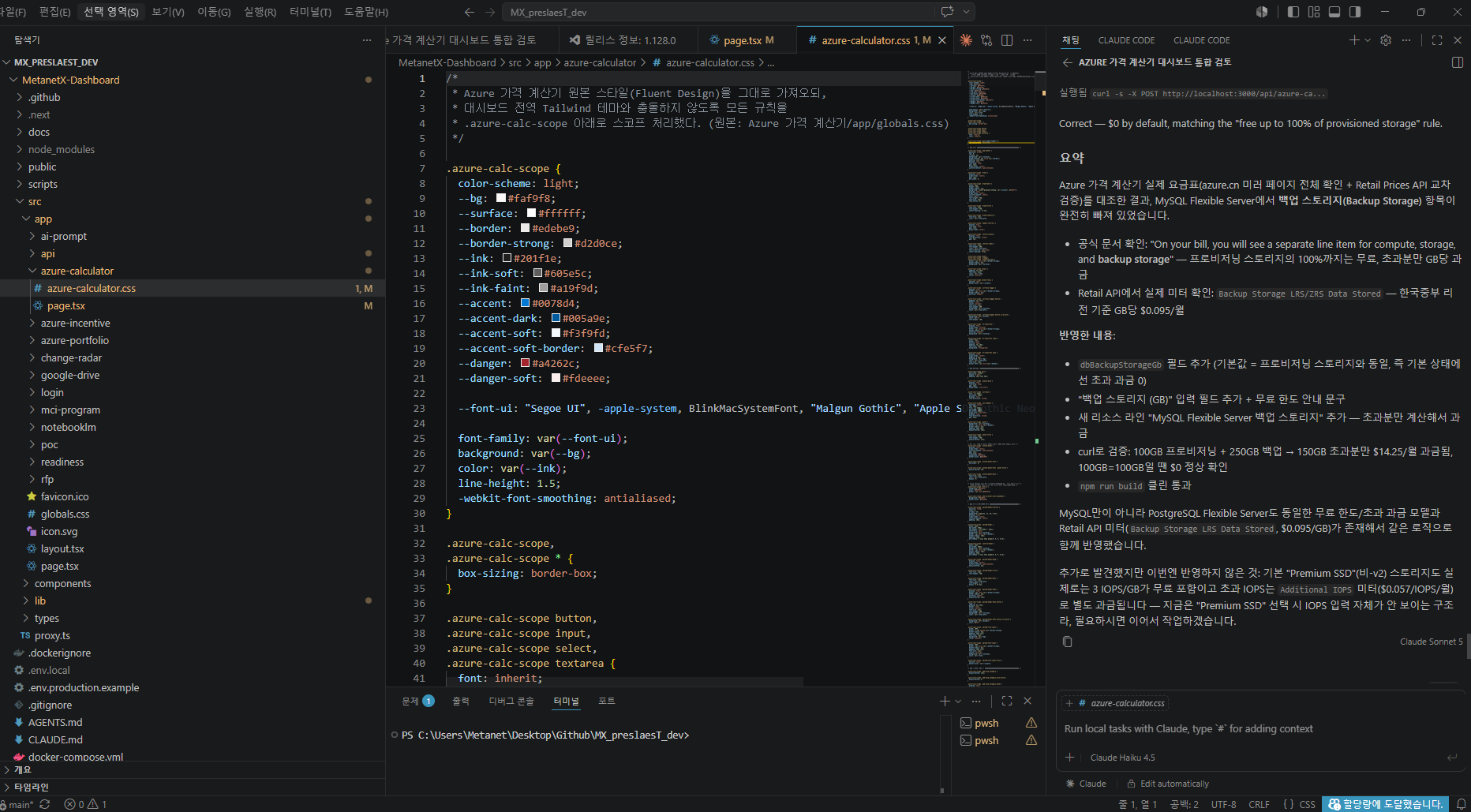
이제 GitHub Copilot을 사용해봅시다. AI를 사용하셨으면 프롬프트라는 단어를 많이 들어보셨을겁니다. AI를 잘 활용하기 위해서, 원하는 결과를 얻기위해서는 여러가지 방법이 있겠지만 그 중에서 대표적인게 프롬프트를 잘 작성하는 것입니다. AI에게 역할을 부여하고 구체적인 지시를 위한 프롬프트는 결과의 품질을 향상시켜줍니다.
다음 포스팅에서는 GitHub Copilot에서는 어떠한 방식으로 개발자를 도와주는지, 라이선스별로 어떠한 모델이 있는지, GitHub Copilot을 잘 활용하기 위한 스킬들을 정리해보겠습니다.
감사합니다.
'GitHub' 카테고리의 다른 글
| AI 보조 프로그래머, GitHub Copilot (4) (0) | 2026.07.16 |
|---|---|
| AI 보조 프로그래머, GitHub Copilot (3) (0) | 2026.07.15 |
| AI 보조 프로그래머, GitHub Copilot (1) (0) | 2026.07.13 |